بطاقة البرنامج
| اسم البرنامج | تحميل برنامج Rufus |
|---|---|
| المطور | Rufus |
| نظام التشغيل | ويندوز 10 الإصدار 22H2 |
| حجم البرنامج | حوالي 60 ميجابايت |
| الترخيص | متاح مجاناً (لا يتطلب ترخيصاً) |
| السعر | متاح مجاناً للجمهور |
| الموقع الرسمي | https://rufus.ie/en/ |
ما هو تحميل برنامج Rufus وما هي استخداماته؟
أحدث إصدار تحميل برنامج Rufus USB للكمبيوتر. Rufus أداة قوية وفعّالة لحرق نظام التشغيل Windows على ذاكرة فلاش USB. يتيح هذا البرنامج للمستخدمين تثبيت أنظمة التشغيل على أجهزة الكمبيوتر الخاصة بهم من خلال إنشاء وسائط قابلة للتشغيل. يتميز Rufus بواجهة سهلة الاستخدام وسرعة تحميل عالية، مما يُمكّن المستخدمين من إنشاء ذاكرة فلاش USB قابلة للتشغيل بسهولة.
يتضمن البرنامج العديد من الميزات المفيدة مثل تهيئة القرص، وإعدادات الإقلاع، واختيار نظام التشغيل، والعديد من الخيارات الأخرى التي تتيح للمستخدمين تخصيص عملية التثبيت وفقًا لاحتياجاتهم. بفضل سهولة استخدامه وكفاءته العالية، يُعد Rufus أداة أساسية لكل من يرغب في تثبيت أو تحديث نظام Windows على جهاز الكمبيوتر الخاص به.
الاستخدام: برنامج Rufus هو أداة مجانية وخفيفة الوزن ومفتوحة المصدر تُستخدم لتهيئة وإنشاء أقراص USB قابلة للتشغيل. كما يُستخدم أيضًا في تثبيت ملفات ISO مثل (أنظمة Windows أو Linux أو برامج مكافحة الفيروسات).
الميزات الرئيسية وشرحها
الجهاز
في هذه القائمة المنسدلة، ستجد جميع وحدات التخزين المحمولة أو أجهزة الذاكرة الخارجية المتصلة بجهاز الكمبيوتر. بجانب كل منها، ستجد الحجم الإجمالي والاسم. كل ما عليك فعله الآن هو اختيار وحدة التخزين المحمولة التي ستنسخ عليها نسخة ويندوز. افتح القائمة ثم اختر وحدة التخزين المحمولة تحميل برنامج Rufus. تأكد أولاً من أن وحدة التخزين المحمولة لا تحتوي على أي معلومات أو ملفات قد تحتاجها لاحقًا، لأنه بعد اكتمال عملية النسخ، سيقوم البرنامج بتهيئة وحدة التخزين المحمولة ولن تتمكن من استعادة الملفات الموجودة عليها.
اختيار الإقلاع
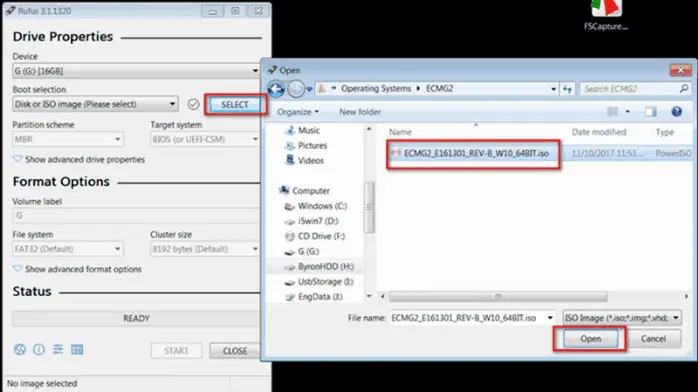
في هذه الخطوة، يجب علينا الآن تحديد ملف ISO الخاص بنظام ويندوز الذي قمنا بتنزيله من الإنترنت. عادةً ما يكون امتداد الملف .iso، وهو امتداد ملفات ISO الخاصة بنظام ويندوز. كل ما عليك فعله الآن هو تحديد الخيار (قرص أو صورة ISO) من القائمة المنسدلة. بذلك، نكون قد حددنا أننا سنقوم بنسخ ملف ISO الخاص بنظام ويندوز. بعد ذلك، يجب النقر على زر (تحديد) الموجود بجوار الخطوة رقم ٢.
مخطط التقسيم
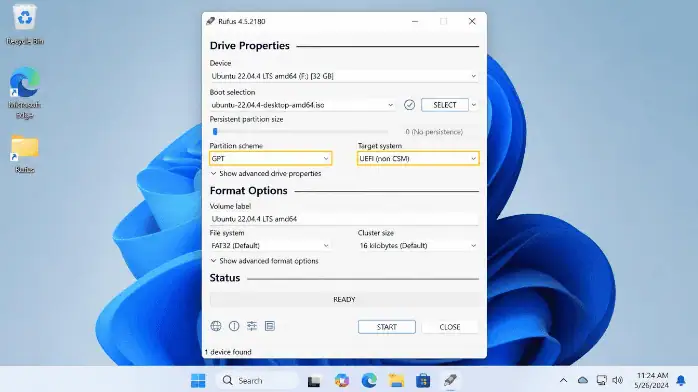
الآن، يجب تحميل برنامج Rufus كما هو موضح في الصورة المرفقة في الخطوة رقم ٣. ستجد هذا الخيار في القائمة المنسدلة. من الطبيعي أن تجد هذه الخطوة مُفعّلة بالفعل والخيار هو MBR، ولكن يجب توضيح ذلك لضمان نسخ نظام التشغيل Windows بشكل صحيح على ذاكرة الفلاش.
النظام المستهدف
في هذه الخطوة، سننقر على القائمة المنسدلة، وستجد أكثر من خيار. الآن، يجب اختيار خيار “BIOS أو UEFI” كما هو موضح في الصورة المرفقة في الخطوة رقم ٤.
اسم وحدة التخزين
هذا القسم، كما ذكرنا سابقًا، مخصص لتهيئة ذاكرة الفلاش التي ستنسخ عليها نظام التشغيل Windows. في هذا الخيار، يجب عليك كتابة الاسم الجديد لمحرك الأقراص المحمول بعد عملية التهيئة، أو يجب عليك تركه كما هو لأن البرنامج سيُعيّن الاسم الجديد تمامًا مثل الاسم القديم تحميل برنامج Rufus.
لقطات شاشة واجهة البرنامج
الأسئلة الشائعة
هل استخدام برنامج Rufus آمن؟
نعم. إنه برنامج مفتوح المصدر بالكامل، ومجاني، وخالٍ من البرامج الإعلانية.
هل يجب اختيار GPT أم MBR؟
اختر GPT لأجهزة الكمبيوتر الحديثة (UEFI) وMBR لأجهزة الكمبيوتر القديمة (BIOS القديم).
هل يستطيع برنامج Rufus تجاوز متطلبات نظام Windows 11؟
نعم. يستطيع البرنامج تجاوز TPM 2.0، والتمهيد الآمن، وحدود ذاكرة الوصول العشوائي (RAM)، ومتطلبات حساب الإنترنت تلقائيًا.
متطلبات التشغيل
| التخزين المطلوب | حوالي 8 جيجابايت |
|---|---|
| ذاكرة الوصول العشوائي (RAM) | حوالي 4 جيجابايت |
| قرار | دقة 1080 بكسل بأبعاد 1080 × 1920 بكسل |
كيفية تحميل برنامج روفوس؟
تفضل بزيارة الموقع الرسمي لتحميل النسخة الأصلية من روفوس. ستجد رابط المصدر الرسمي أدناه.